Membuat Logo Dengan Photoshop
Posted in tutorial, utak-atik
Iseng-iseng bikin Logo pake Photoshop yuuk...
Kemarin bikin logo di Cooltext, cuma bisa naro text aja.. Aku pengen nambahin gambar-gambar.. Setelah belajar2, lumayan lah hasilnya... Aku sharing cara2nya ya..
Oya, ini aku pake Adobe Photoshop CS ya..


Biar lingkarannya nggak mencang mencong, bikin lingkarannya sambil klik n tahan tombol SHIFT ya..
Jadinya kaya gini.. Warna lingkaran tergantung dari warna foreground, nggak masalah, ntar kita ubah2 lagi kok..


Pilih warna n style yg diinginkan.. Ini hasil setelah aku pilih Red Gel..



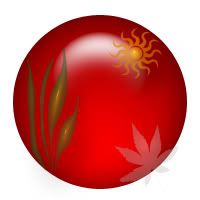
Warna/style nya, juga opacitynya bisa kita ubah sesuai selera..Gambar yg matahari itu, aku pilih stylenya Yellow Paper Clip, opacitynya 60%.. Dst..
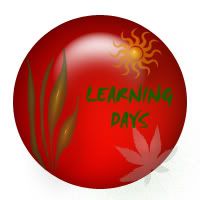
Aku belajarnya dari sini nih.. Tapi aku ubah2 dikit caranya.. Sekarang mau nyoba2 bikin yang kotak ah..
Kemarin bikin logo di Cooltext, cuma bisa naro text aja.. Aku pengen nambahin gambar-gambar.. Setelah belajar2, lumayan lah hasilnya... Aku sharing cara2nya ya..
Oya, ini aku pake Adobe Photoshop CS ya..
- 1. Buat New File, ukurannya segini..
- 2. Buat sebuah lingkaran menggunakan Elipse Tool..
Biar lingkarannya nggak mencang mencong, bikin lingkarannya sambil klik n tahan tombol SHIFT ya..
Jadinya kaya gini.. Warna lingkaran tergantung dari warna foreground, nggak masalah, ntar kita ubah2 lagi kok..
- 3. Klik Menu WINDOW >> STYLES, atau langsung klik di palet styles..
Pilih warna n style yg diinginkan.. Ini hasil setelah aku pilih Red Gel..
- 4. Pilih Custom Shape Tool, untuk menghias dengan gambar sesuai keinginan..
- 5. Setelah satu gambar kita buat, pilih style Green Paper Clip di palet style tadi..
- 6. Buat gambar tersebut jadi agak transparan dengan mengubah OPACITY nya jadi 50%.. Opacity tab ada di palet Layers.. hasilnya jadi kaya gini..
- 7. Tambahkan lagi gambar2 lain dengan mengulang langkah no 4,5 n 6..
Warna/style nya, juga opacitynya bisa kita ubah sesuai selera..Gambar yg matahari itu, aku pilih stylenya Yellow Paper Clip, opacitynya 60%.. Dst..
- 8. Terakhir, tambahin deh tulisan pake Type Tool.. Font n warnanya tinggal disesuaikan..
- 9. Jadi deh.. Nggak susah kan..?
Aku belajarnya dari sini nih.. Tapi aku ubah2 dikit caranya.. Sekarang mau nyoba2 bikin yang kotak ah..


21 comments: